
ファミリークラブオンライン(ファミクラオンライン)の生配信、スマホの小さな画面で見ていませんか?
専用の機材やケーブルを使えば、誰でも簡単にテレビの大画面で推しのライブを見ることができます。
この記事では、機械が苦手な人でも絶対に失敗しにくい「テレビで見る確実な方法」を徹底解説します。
見逃し配信はもちろん、リアルタイムの生配信で映像を止めないためのコツもまとめました。
- ファミクラの配信をテレビで見るための2つの確実な方法
- あなたに合った方法がわかる「30秒診断」
- Fire TV StickやHDMIケーブルの使い方
- Q&A よくある質問
ファミリークラブの配信をテレビで見るおすすめの方法3選!
結論から言うと、テレビで見る方法は大きく分けて「無線ミラーリング」「パソコン接続」「専用グッズ」の3つがあります。
しかし、無線(ミラーリング)は画面が止まるリスクが高いため、安定して見れる以下の2つのどちらかがおすすめです。
- HDMIケーブル(遅延がなく最も安定)
- Fire TV Stick(ミラーリングより安定しやすい)
- スマートテレビ(機種により視聴できないものもある)
なぜミラーリング(無線)はおすすめじゃないの?
スマホやPCからのミラーリングが「一番ラクそう」と思いがち。確かにお金もかからず機材も必要ないので簡単に使えるのは間違い無いです。
けれどもライブ配信では、無線ならではの注意点があります。
それが、視聴環境によって起こりやすい“不安定さです。
Wi-Fi環境や周囲の通信状況の影響を受けやすく環境によっては
「一番いい場面で画面がクルクルして止まる」
という事態が起きてしまうケースも少なくありません。
だからこそ、失敗したくない視聴では、安定性を最優先した方法を選ぶことが大切です。

ぐるぐるとか最悪ですよね
また、配信の途中で電話やメールが来ると配信の視聴の邪魔になること。
スマホで実況を見ながら視聴ができないことなど不都合な点もあります。
そういった不安がなく、推しの配信をテレビの大画面で見るには以下の方法がお勧めです。
テレビで配信を見るならこれ!30秒でわかる「Yes/No診断」
「じゃあFire TV StickとHDMIケーブル、結局どっちがいいの?」
迷っている方は、まずこのチャートを試してみて。きっとあなたにぴったりな方法が選べます。
この二つの方法、決定的な違いは「当日のスマホの使い方」にあります。
診断:あなたはどっちのタイプ?
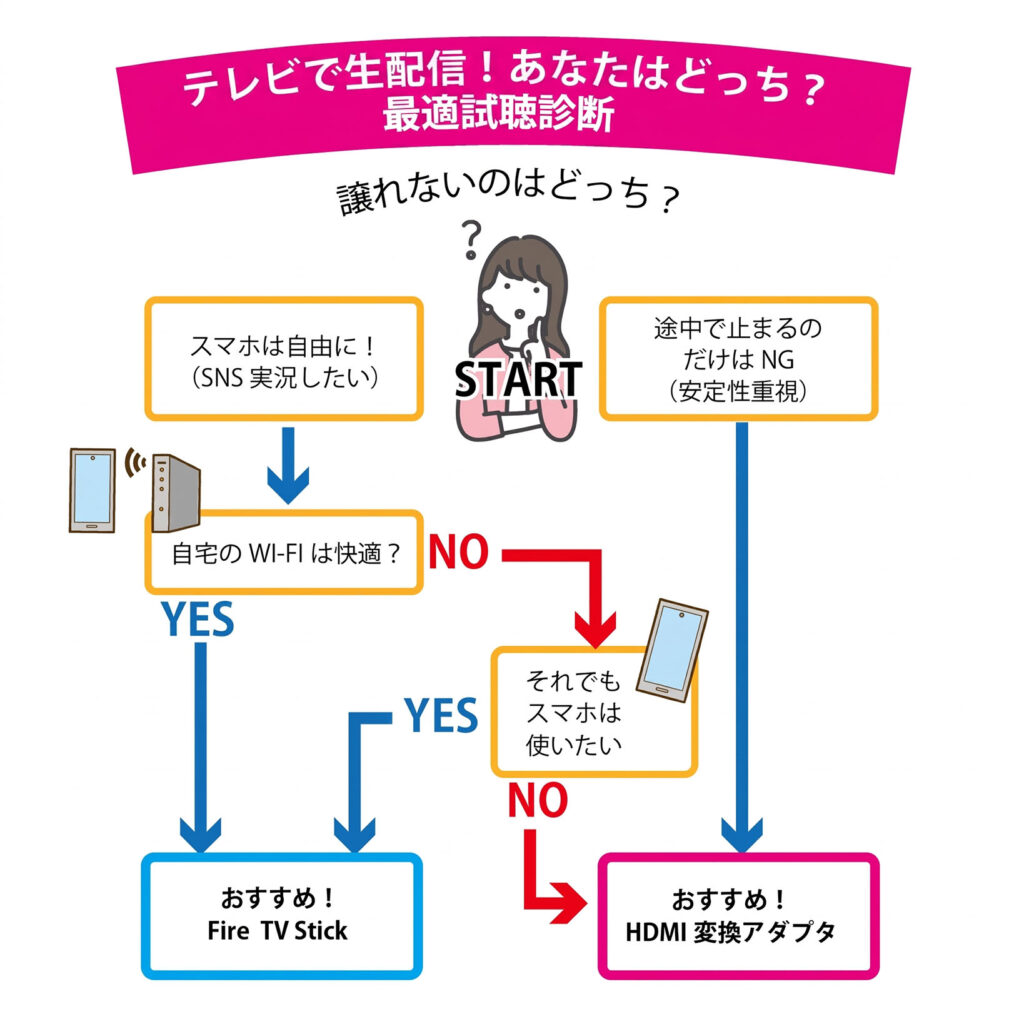
【A】になったあなた 『Fire TV Stick』タイプ
「推しを見ながら、手元でSNSも楽しみたい!」 というあなたにぴったりなのは 『Fire TV Stick』。
スマホが完全に自由になるので、テレビでライブを流しながらX(Twitter)で実況したり、友達とLINEで盛り上がったりできます。
一番ストレスフリーな視聴方法です。 [Fire TV Stickの解説へジャンプ]
【B】になったあなた 『HDMIケーブル』タイプ
「スマホは使えなくていいから、とにかく止まらずに見たい!」 という方です。
スマホをテレビに繋ぐため、視聴中はLINEもSNSもできませんが、その分「有線」の安定感は最強です。
通知を切って、正座して画面に集中したい硬派な方におすすめ。
ファミクラの配信をFire TV Stickで見る|アプリ不要で快適!
一つ目のおすすめは、Amazonの『Fire TV Stick』を使う方法です。
Fire TV Stick専用の公式対応案内はありませんが、ブラウザ経由で視聴している人も多い方法です)
これはテレビに挿しFire TV Stick内のAmazon Silkブラウザをを使って、FAMILY CLUB onlineを開いて見ることができます。
最大のメリットは、Fire TV Stick本体が直接インターネットへ接続して再生するため無線ミラーリング(AirPlayなど)より、電話着信やスマホ操作の影響を受けにくいことです。
推奨されている方法ではないので購入したら必ず配信前にテストをして映るかどうの確認をしてください。
必要なもの
- Fire TV Stick本体
- テレビ(HDMI端子あり)
- Wi-Fi環境
- Amazonアカウント(無料のものでOK)
必要な経費
- 約4,980円〜(本体代のみ)
- ※Amazonプライム(有料)への登録は不要です。
セットアップにかかる時間
- 約15分(画面の指示に従ってポチポチするだけ)
- 価格: 7,980円(税込)前後
- 理由: Lemino公式対応。動作がサクサクで快適な最新モデルです。
- ※「4K」とついていますが、普通のテレビでも問題なく使えます。
おすすめの端末
「Fire TV Stick 4K Max」(動作がサクサクで快適な上位モデル)
「Fire TV Stick HD」(安価なベーシックモデル) 「
「Fire TV Stick 4K Select」(コスパの良い4Kモデル)
💡どれを買えばいいの? 機能はどれも同じなので、その時に在庫があるものや、予算に合うものを選んで大丈夫です。「2024年モデル」など少し前の型番であっても、ファミクラオンラインの配信は問題なくテレビで見られます。
ケーブルや電池も付いているセットで便利だよ!
セットアップと視聴方法
セットアップは以下の通り
- 本体をテレビのHDMI端子に挿し、Wi-Fiにつなぐ。
- ホーム画面にある**「internet(Silk Browser)」**というアイコンを開く。
- 検索窓に「ファミリークラブオンライン」と入力してログインする。
これでテレビの大画面で視聴可能です!
配信をテレビで視聴|HDMIケーブルで見る手順
おすすめは、HDMIケーブルを使ったテレビとスマホを繋ぐ「有線接続」です。
この方法はFAMILY CLUB online公式でも案内されている視聴方法です
「絶対にいいところで映像が止まってほしくない」という堅実派の方には、この有線接続が最も安心できる選択肢になります。
デメリットはケーブルやアダプタを購入するとコストがかかること、視聴中にスマホを使用するとテレビにスマホの画面が映ってしまうことです。
必要なもの(3点セット+α)
以下の3つが揃っているか確認してください。
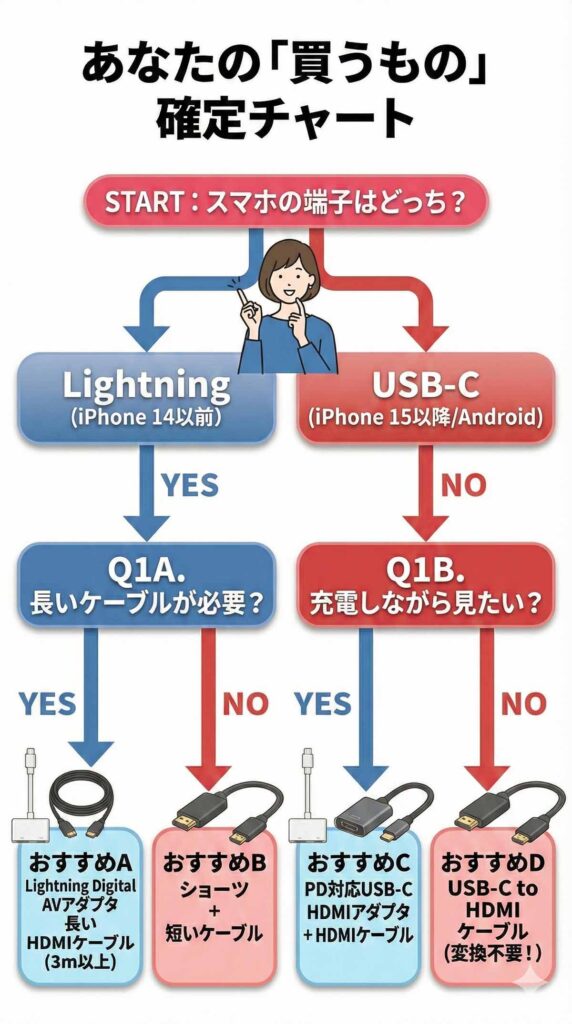
- 1.HDMI変換アダプタ
※重要:「給電ポート(充電ケーブルを挿す穴)」がついているものを選んでください。
動画を再生するとスマホの電池がすぐに電池切れになってしまう可能性が高いです。
ポート付きなら充電しながら動画再生ができるので安心です。
- 2.HDMIケーブル
テレビとアダプタをつなぐケーブルです(家に余っていればそれでOK)。
使っている端子の種類を確認して間違えないように用意してください。
- 3.いつもの充電器セット
普段スマホを充電しているケーブルとコンセントです。これを電源として使います。
- テレビ(HDMI端子あり)
- スマートフォン(iPhoneまたはAndroid)
必要な経費
約2,000円〜9,000円 ※AndroidやiPhone 15以降は安く済みますが、iPhone 14以前(Lightning端子)でApple純正アダプタを買う場合は高くなります。
※すでにHDMIケーブルが家にある場合は、アダプタ代だけで済みます。
セットアップにかかる時間
約3分 難しい設定は一切不要です。「つないで、切り替える」だけで完了します。
失敗しないアダプタの選び方とおすすめ製品
「アダプタなんてどれも一緒でしょ?」と思って安いものを買うと、著作権保護(DRM)の関係で画面が真っ暗で音しか出ないというトラブルが起きます。
特に有料配信ライブを見る場合は、必ず以下の基準で選んでください。
1. iPhone 14以前の方(Lightning端子)
結論:Apple純正品一択です。 Amazonなどで2,000円前後の安い「iPhoneテレビ変換アダプタ」がたくさん売られていますが、これらは有料配信(FC動画など)に対応していないことがほとんどです。
少し高いですが、絶対に以下の純正品を買ってください。
- 製品名: Apple Lightning – Digital AVアダプタ
- 特徴: 給電用ポートが付いているので、充電しながら見られます。
2. iPhone 15以降 / Androidの方(USB-C端子)
結論:Anker(アンカー)またはApple純正が安心です。
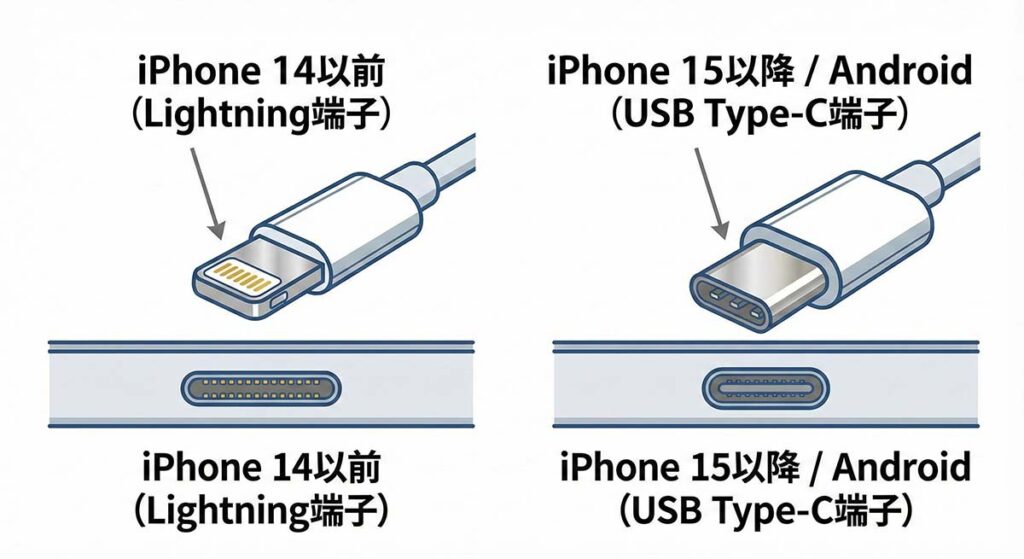
USB-Cのアダプタは種類が多いですが、「PD対応(充電しながら使える)」と明記された信頼できるメーカー製を選びましょう。
- おすすめ①:Anker PowerExpand 3-in-1 USB-C ハブ
- 理由: モバイルバッテリーで有名なAnker製で安定性が高く、充電しながらHDMI出力が確実にできます。
- おすすめ②:Apple USB-C Digital AV Multiportアダプタ
- 理由: 純正の安心感。iPadやMacでも使い回せます。
※AndroidはUSB-C端子でも映像出力(DisplayPort Alt Mode)に対応していない機種があります。
お持ちの機種を確認してから購入してください。
スマートテレビのブラウザで推しの配信を視聴する方法
最近のスマートテレビ(Sony BRAVIA、Panasonic VIERAなど)には、標準でWebブラウザ機能が搭載されています。
この機能を使えば、Fire TVやHDMIケーブルを使わずに、テレビ単体でFAMILY CLUB onlineにアクセスし、生配信・見逃し配信を楽しめます。
※テレビのブラウザによっては再生できない場合があります
必要なもの
- ブラウザ対応のスマートテレビ
- 安定したWi-Fiまたは有線LAN(目安:10Mbps以上)
- FAMILY CLUB onlineのログイン情報
視聴手順
- テレビのリモコンで「Webブラウザ」または「インターネット」を起動
- 検索バーに「online.familyclub.jp」と入力してアクセス
- アカウントでログイン
- 見たい配信の視聴ページを開く視聴ページを開く
- 再生ボタンを押して大画面でライブを楽しむ
注意点
- ネット環境が不安定だと画質が自動で落ちる場合がある
- 文字入力はリモコン操作になるので少し手間がかかる場合あり
よくある質問(Q&A)
- Q配信の録画はできる?
- A
FAMILY CLUB onlineの配信は「DRM」という著作権保護技術で守られています。
無理に録画しようとせず、後日配信される「見逃し配信(アーカイブ)」を待ちましょう。
- Qテレビで見ると画質は悪くなる?
- A
Wi-Fiの速度が遅いと自動的に画質が落ちることがあります。
高画質をキープしたい場合は、今回紹介したFire TV Stick(安定したWi-Fi)か、HDMIケーブル(有線)を使うのがベストです。
ファミクラの配信をテレビで簡単に見る方法3選!機械音痴でも失敗しない手順を徹底解説まとめ
ファミリークラブの生配信をテレビで見る場合は、自分に合ったスタイルを選びましょう。
- SNSも楽しみたい→ Fire TV Stick
- 見ることに集中したい → HDMIケーブル
- 対応するテレビがあるだけで準備不要→ スマートTV
当日慌てないように、早めに準備して当日に備えておくことをお勧めします。
皆さんが推し活を楽しめるように応援情報を掲載していくので楽しみにしてくださいね。